

Pixeluvo — настольный растровый фоторедактор для обработки изображений, ретуши, цветокоррекции, работы со слоями, масками, текстом, фильтрами и RAW-файлами. Программа не пытается быть каталогизатором фотоархива, менеджером коллекций или онлайн-конструктором шаблонов: её основная область — ручная работа с конкретным изображением в отдельном проекте. В этом смысле Pixeluvo ближе к классическим редакторам вроде GIMP, Paint.NET и Photoshop, чем к просмотрщикам наподобие XnView или FastStone Image Viewer.
Главная идея программы — совместить привычные операции над фотографией с более гибким редактированием через layers, masks и adjustment layers. Пользователь может обрезать кадр, исправить цвет, убрать пятна на коже, добавить текст, применить Vignette или Tilt Shift, а затем собрать более сложную композицию из нескольких слоёв. Для точечной работы предусмотрены Spot Heal Tool, Clone Tool, Dodge/Burn Tool и Fx Brush; для цвета — Quick Color, Curves, Levels, Temperature, Color Balance, Split Tone и другие фильтры из меню Color; для эффектов — отдельное меню Effects с размытиями, художественными фильтрами, усилением деталей, имитацией плёнки, бликами и генеративными заливками.
Pixeluvo особенно удобен в сценариях, где простой редактор уже тесен, а профессиональный пакет кажется избыточным. Например, для подготовки иллюстраций к статье, ретуши портрета, быстрой цветовой стилизации, создания обложки, наложения текста, работы с прозрачностью и маской. При этом программа не заменяет специализированные RAW-процессоры вроде Darktable и RawTherapee в массовой обработке фотосъёмок: Pixeluvo работает с RAW, но его логика построена вокруг редактирования отдельного изображения, а не вокруг отбора сотен кадров, меток, рейтингов и библиотек.
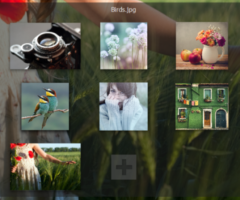
Интерфейс Pixeluvo выполнен в тёмной визуальной схеме: изображение занимает центральную часть окна, инструменты собраны на вертикальной панели слева, а параметры выбранного инструмента выводятся в нижней options bar. В правой части рабочего пространства используются панели предпросмотра, слоёв и настроек. Такой подход хорошо подходит для фоторедактора: внимание остаётся на изображении, а управляющие элементы не превращаются в отдельный набор плавающих окон, который перекрывает кадр.
Основные сведения о Pixeluvo
| Параметр | Описание |
|---|---|
| Название | Pixeluvo |
| Разработчик и издатель | Pictopotamus |
| Тип программы | растровый редактор изображений и фотографий |
| Основные задачи | ретушь, цветокоррекция, работа со слоями, масками, текстом, RAW, эффектами и фильтрами |
| Платформа в рабочем сценарии статьи | Windows |
| Интерфейс | English |
| Проектный формат | .pxu для сохранения слоёв |
| Модель использования | коммерческая лицензия с пробным режимом |
| Ограничение пробного режима | сохранение файлов размером не крупнее 800×600 px |
| Близкие аналоги | GIMP, Paint.NET, Krita, Affinity Photo, Photoshop, Photopea |
| Смежные инструменты на freeexe.net | GIMP, Krita, Paint.NET, Fotor, Inkscape |
Pixeluvo относится к тем редакторам, где базовые действия не отделены от продвинутых. Пользователь может начать с простого кадрирования через Crop Tool, затем добавить adjustment layer, настроить Curves, сделать маску для локального эффекта и сохранить проект в .pxu, чтобы позже вернуться к слоям. Обычные форматы изображений сохраняют итоговую картинку в плоском виде, а структура слоёв остаётся доступной именно в проектном формате Pixeluvo.
Важная особенность Pixeluvo — понятная граница между непосредственным изменением пикселей и редактируемыми слоями. Если применить фильтр из меню Color прямо к bitmap layer, результат станет частью слоя после подтверждения. Если использовать Layer -> New Adjustment Layer или значок fx в панели слоёв, цветовая правка останется отдельным adjustment layer: её можно отключить, изменить, ослабить через opacity, ограничить mask или скомбинировать с blend mode. Для пользователя, который делает не одну правку, а строит последовательную обработку, это принципиальное отличие.
Для каких задач подходит Pixeluvo
Pixeluvo рассчитан на ручную обработку конкретных изображений. Программа полезна там, где нужно не просто открыть файл и быстро изменить размер, а выполнить несколько связанных операций: убрать дефекты, выровнять цвет, добавить локальный эффект, подправить отдельную область, вставить текст и сохранить редактируемый проект.
В повседневной работе Pixeluvo закрывает такие задачи:
кадрирование изображения через Crop Tool;
поворот, изменение размера и подготовка кадра к публикации;
исправление перспективных искажений;
удаление мелких дефектов с помощью Spot Heal Tool;
клонирование фрагментов изображения через Clone Tool;
локальное осветление и затемнение через Dodge/Burn Tool;
добавление подписей, заголовков и пояснений через Text Tool;
создание композиций из нескольких bitmap layers;
изоляция объектов через selection tools и masks;
изменение цвета через Quick Color, Curves, Levels, Temperature и Color Balance;
неразрушающая коррекция через adjustment layers;
работа с RAW-слоями;
локальное применение фильтров через Fx Brush;
добавление Vignette, Film Grain, Tilt Shift, Lens Flare и других эффектов;
рисование и ручная доработка кистями с настройкой Brush Size, Brush Opacity и Blend Mode.
Для простой задачи вроде обрезки фото Pixeluvo не требует сложного проекта: достаточно выбрать Crop Tool, обозначить нужную область, подтвердить Crop в options bar или нажать Enter. Для более сложной обработки та же программа позволяет выстроить слои, оставить текст редактируемым, добавить маску и сохранить всё в .pxu.
Pixeluvo не предназначен для полноценной векторной графики. Для логотипов, схем и иллюстраций с редактируемыми кривыми лучше подходит Inkscape. Программа также не является просмотрщиком больших коллекций: для сортировки, быстрого просмотра и пакетной навигации по папкам рациональнее использовать XnView, IrfanView или FastStone Image Viewer. Pixeluvo нужен тогда, когда изображение уже выбрано и требуется его обработать.
Интерфейс и логика работы
Рабочая среда Pixeluvo организована вокруг изображения. Верхнее меню содержит основные группы команд: File, Edit, Image, Layer, Select, Color, Effects, View, Window и Help. В статье не стоит рассматривать эти пункты как простой список: в реальной работе они включаются в разные этапы обработки. Например, Select используется для создания и настройки выделений, Layer — для добавления слоёв, масок и adjustment layers, Color — для цветокоррекции, Effects — для фильтров и визуальных эффектов.
Слева находится вертикальная toolbar. В ней выбираются инструменты перемещения, кадрирования, текста, деформации, кисти, стирания, клонирования, лечения дефектов, осветления, затемнения, выделения и заливки. При наведении на значок отображается название инструмента и сочетание клавиш. Это помогает быстрее освоить рабочий процесс: пользователь не запоминает всё сразу, а постепенно связывает значок, название и горячую клавишу.
Нижняя tool options bar меняется в зависимости от выбранного инструмента. Для Crop Tool там доступны Crop и Cancel; для Brush Tool выводятся Color, Presets, Brush Size, Brush Opacity и Blend Mode; для текстового инструмента появляются настройки шрифта, размера, начертания и выравнивания. Такой принцип снижает визуальный шум: программа не показывает все настройки одновременно, а выводит только параметры текущего действия.
Панель слоёв используется для выбора active layer, изменения opacity, blend mode, добавления masks, создания adjustment layers и управления порядком слоёв. Слой, выделенный в этой панели, становится целью для редактирования. Если пользователь рисует, применяет фильтр, трансформирует объект или стирает часть изображения, операция относится именно к активному слою или активной маске. Поэтому перед любой серьёзной правкой важно проверить, что выделен нужный layer preview или mask preview.
Pixeluvo не скрывает базовую структуру проекта. Нижний слой служит основой, следующие слои накладываются поверх него, adjustment layers влияют на расположенные ниже элементы, а mask определяет видимость конкретного слоя. Такая модель знакома пользователям Photoshop, GIMP и Affinity Photo, но в Pixeluvo она подана компактнее: меньше панелей, меньше второстепенных рабочих режимов, больше акцент на прямой обработке изображения.
Работа с изображением: от простых правок к сложному проекту
Рабочий процесс в Pixeluvo удобно рассматривать как последовательность уровней. Первый уровень — базовая геометрия: открыть изображение, кадрировать, повернуть, исправить перспективу, изменить композицию. Второй уровень — тон и цвет: Quick Color, Brightness/Contrast, Curves, Levels, Temperature, Color Balance. Третий уровень — локальная коррекция: выделения, masks, Spot Heal Tool, Clone Tool, Dodge/Burn Tool, Fx Brush. Четвёртый уровень — композиция: несколько bitmap layers, Text layers, adjustment layers, blend modes и экспорт итогового изображения.
Такое разделение полезно не только для обучения, но и для аккуратной обработки. Геометрию лучше исправлять в начале, потому что кадрирование меняет границы изображения. Затем стоит переходить к общему цвету и тону, чтобы получить правильную базу. После этого выполняется ретушь и локальная коррекция. Текст, декоративные эффекты, Vignette и финальное усиление деталей удобнее добавлять ближе к концу, когда уже понятна композиция.
Pixeluvo позволяет работать и быстрее: открыть фото, применить Quick Color, добавить лёгкую Vignette, убрать Spot Heal Tool пару дефектов и сохранить итог. Но сильнее программа раскрывается, когда пользователь не разрушает исходный слой и сохраняет промежуточные решения отдельно. Например, портрет можно держать на bitmap layer, поверх добавить adjustment layer с Curves, отдельный adjustment layer с Color Balance, маску для локального затемнения фона и Text layer для подписи. При таком подходе каждый элемент остаётся управляемым.
Инструменты общего редактирования
Move Tool
Move Tool используется для позиционирования слоёв и текста. Если в проект добавлен объект на отдельном bitmap layer или создан Text layer, этот инструмент позволяет переместить элемент по холсту. Удерживание Shift ограничивает движение горизонтальным или вертикальным направлением, а курсорные клавиши подходят для точной подстройки положения.
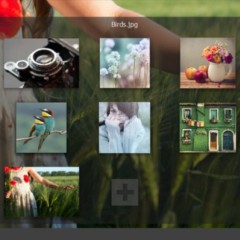
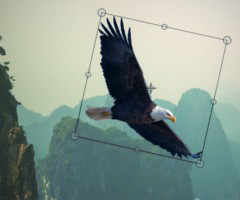
Move Tool особенно важен при сборке композиции. Например, если поверх основного изображения добавляется отдельный объект, сначала он размещается грубо мышью, затем уточняется курсорными клавишами. Для текстовых подписей это тоже удобнее, чем каждый раз пересоздавать надпись: Text layer остаётся редактируемым, а Move Tool отвечает за расположение.
Crop Tool
Crop Tool удаляет лишние области кадра. Пользователь выделяет прямоугольную область, корректирует границы мышью или курсорными клавишами, затем подтверждает результат кнопкой Crop в tool options bar или клавишей Enter. Отмена выполняется через Cancel или Escape.
Кадрирование в Pixeluvo полезно не только для обрезки пустых краёв. Оно помогает изменить акцент: убрать случайные детали по краям, приблизить объект, подготовить изображение под горизонтальный баннер, вертикальную обложку или квадратную миниатюру. После Crop Tool стоит сразу проверить композицию на рабочем размере, потому что дальнейшая ретушь уже будет выполняться в новых границах кадра.
Text Tool
Text Tool добавляет надписи и подписи. Пользователь кликает в нужной части изображения и вводит текст. В options bar выбираются font, font size, bold, italic и alignment options. Текст хранится не как обычный набор пикселей, а в специальном Text layer, поэтому его можно отредактировать позже: выбрать нужный слой, активировать значок T или нажать t, затем кликнуть по тексту.
Для обзоров, инструкций, обложек и иллюстраций это одно из практичных преимуществ Pixeluvo. Надпись можно двигать Move Tool, перекрашивать, менять размер и стиль без повторного набора. Если сохранить проект в .pxu, текст останется редактируемым после повторного открытия файла. Если сохранить изображение в обычный графический формат, слои будут объединены в итоговую картинку.
Warp Tool
Warp Tool отвечает за органическую деформацию частей изображения. У него есть три режима: Pull, Scale и Rotate. Pull перетягивает пиксели в направлении движения кисти, Scale создаёт эффект выпуклости или сжатия, Rotate вращает область под кистью. Радиус воздействия регулируется колесом мыши.
Этот инструмент подходит для локальной пластики, исправления формы или создания стилизованного эффекта. Его не стоит путать с обычным масштабированием слоя: Transform меняет объект как целое, а Warp Tool воздействует на область изображения под кистью. При портретной обработке с ним нужно работать аккуратно, потому что чрезмерная деформация быстро становится заметной.
Рисование, ретушь и локальные правки
Brush Tool
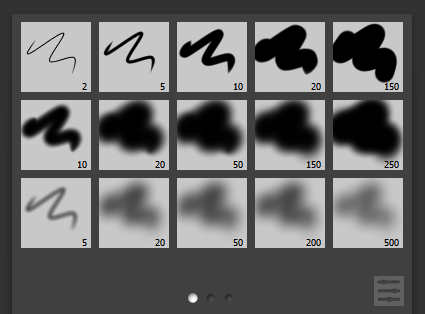
Brush Tool в Pixeluvo используется для рисования, масок, ручной дорисовки, локальных правок и доработки отдельных участков. В options bar доступны Color, Presets, Brush Size, Brush Opacity и Blend Mode. Цвет выбирается через color swatch, а быстрый захват цвета с холста выполняется удержанием Alt и кликом по изображению.
Размер кисти меняется через popup slider, колесо мыши или клавиши [ и ]. Opacity управляет общей прозрачностью мазка, а Blend Mode определяет, как новые мазки смешиваются с уже существующими пикселями. Удерживание Shift позволяет провести прямую линию от конца предыдущего мазка к текущей позиции.
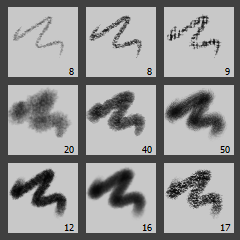
В Pixeluvo есть набор brush presets. Предустановки подходят не только для имитации карандаша, мела или мягкой кисти, но и для маскирования. При работе с pressure-sensitive graphics tablet можно связать параметры кисти с нажимом: например, сделать мазок более прозрачным при лёгком касании или изменить разброс отпечатков при усилении давления.
Erasor
Erasor удаляет цвет с текущего слоя и оставляет прозрачность на обработанных участках. Он использует общую логику параметров кисти: размер, прозрачность и характер мазка настраиваются так же, как у Brush Tool. Это удобно при вырезании объектов, подчистке края слоя или подготовке области под маску.
При аккуратной работе лучше не стирать важные части исходного изображения напрямую. Если задача связана с композицией, безопаснее использовать layer mask: чёрная область маски скрывает фрагменты слоя, белая показывает, а серые значения дают частичную прозрачность. Erasor полезен для прямого удаления на отдельном рабочем слое, но маска оставляет больше возможностей для возврата.
Clone Tool
Clone Tool копирует пиксели из одной области изображения в другую. Сначала пользователь задаёт sample point: нажимает target icon в options bar и кликает по нужному месту либо удерживает Alt и кликает по изображению. После этого кисть переносит участок из источника туда, где пользователь рисует.
Clone Tool хорошо работает на повторяющихся текстурах: кожа, ткань, фон, трава, стена, небо, участки с равномерным шумом. Для сложных областей важно регулярно менять sample point, иначе на изображении появятся заметные повторяющиеся фрагменты.
Spot Heal Tool
Spot Heal Tool удаляет мелкие пятна, дефекты и небольшие нежелательные элементы. Пользователь рисует поверх проблемного участка, а инструмент подбирает замену из окружающих пикселей. Он подходит для прыщей, пылинок, мелких царапин, точек на фоне, отдельных пятен на коже или скане.
Spot Heal Tool не стоит использовать как универсальный способ удалить большой объект. Если область крупная, рядом есть сложные границы или повторяющийся рисунок, лучше комбинировать Clone Tool, mask, Brush Tool и выделения. Точечное лечение быстро исправляет мелочи, но крупная ретушь требует контроля источника пикселей.
Dodge/Burn Tool
Dodge/Burn Tool локально осветляет или затемняет участки изображения. Пользователь выбирает нужный режим и strength, затем рисует по области. Dodge помогает подсветить глаза, блики, детали на тёмном участке; Burn затемняет фон, складки, край кадра или слишком яркую область.
Инструмент полезен в портретной ретуши и предметной фотографии. Им можно усилить объём без глобального изменения яркости всего изображения. Работать лучше на невысокой силе воздействия и несколькими проходами: так переходы остаются мягче, а результат выглядит естественнее.
Fx Brush
Fx Brush применяет эффект кистью к выбранной области. Это не обычная кисть цвета, а локальная кисть фильтра. В Pixeluvo доступны Saturate, Desaturate, Colorize, Blur, Sharpen, Surface Blur, Boost Detail, Boost Clarity и Smooth Skin. Пользователь выбирает эффект, настраивает параметры в options bar и рисует по изображению.
Этот инструмент делает Pixeluvo удобным для локальной обработки без сложных масок. Например, Smooth Skin можно применить только к коже, не затрагивая волосы и глаза; Sharpen — только к ресницам или фактуре объекта; Desaturate — к отвлекающему фону; Blur — к периферии кадра. Для более точного и обратимого результата можно сочетать Fx Brush с отдельным слоем или предварительным выделением.
Red Eye Tool
Red Eye Tool исправляет красные глаза, которые появляются при съёмке со вспышкой. Пользователь задаёт brush size и закрашивает область зрачка. Инструмент рассчитан на конкретную задачу, поэтому не требует построения сложного цветового фильтра вручную.
Выделения и маски
Pixeluvo поддерживает несколько способов создать selection. Выделение ограничивает область, на которую действует операция: рисование, трансформация, фильтр, цветокоррекция или эффект. Визуально selection отображается движущейся пунктирной границей, но внутри она может быть не только полностью выбранной или полностью исключённой. Feather создаёт мягкую границу, где эффект постепенно ослабевает.
Основные инструменты выделения:
Box Select Tool — прямоугольные выделения, вызывается клавишей
m;Ellipse Select Tool — эллиптические и круглые области;
Lasso Select Tool — свободная форма и polygonal selection из прямых отрезков;
Magic Wand Tool — выделение соседних областей похожего цвета;
Select -> Select All — выделение всего изображения;
Select -> Select None — снятие выделения;
Ctrl+A — быстрое выделение всего изображения;
Ctrl+D — очистка выделения;
Ctrl+F — настройка feather.
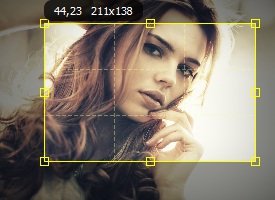
Selection можно расширить, сузить, инвертировать и смягчить. В контексте Pixeluvo это важно, потому что выделения связаны с масками. Активное выделение можно превратить в layer mask через Layer -> Add Mask -> Reveal Selection или Hide Selection. Обратная операция тоже доступна: selection создаётся из layer mask через Control-click по mask preview в панели слоёв. Из alpha channel слоя выделение создаётся через Control-click по layer preview.
Маски особенно полезны при локальной цветокоррекции. Например, фон можно затемнить через adjustment layer с Curves, а mask оставить белой только на области фона. Объект в центре при этом не изменится. Если граница выглядит жёсткой, её можно смягчить через feather или доработать кистью по mask preview. В отличие от стирания, маска не удаляет пиксели слоя, а управляет видимостью.
Layers: слои, типы слоёв и управление проектом
Pixeluvo использует layer stack. Слои объединяются снизу вверх: нижний слой служит базой, каждый следующий накладывается поверх предыдущих. Активный слой выделяется в панели слоёв, рядом доступны opacity и blend mode. Именно active layer получает операции редактирования: кисть, фильтр, трансформацию, коррекцию, стирание или клонирование.
В Pixeluvo есть три основных типа слоёв:
| Тип слоя | Для чего используется |
| Bitmap layer | обычное изображение или фрагмент изображения |
| Adjustment layer | редактируемая цветовая коррекция, заливка, vignette, film grain и другие применимые корректировки |
| Text layer | редактируемый текст, который можно перемещать и изменять позднее |
Новый пустой слой создаётся через New Layer icon в верхней части layer panel или через Layer -> New Layer. Слой появляется над текущим выбранным слоем. Если в буфере обмена есть изображение или фрагмент, его можно вставить в новый layer внутри текущего проекта или другого проекта. Порядок слоёв меняется перетаскиванием.
Удаление выполняется через trashcan icon в панели слоёв или через Layer -> Delete Layer. Переименование — двойным кликом по названию слоя. Эти действия кажутся базовыми, но они важны для сложных проектов: если слой с ретушью, текстом, маской и цветом не подписывать, проект быстро становится трудно контролировать.
Когда layer panel свернута, выбранный слой всё равно можно увидеть и сменить через combo box в options bar. Это полезно на небольшом экране, где пользователь освобождает место под изображение, но должен быстро переключаться между слоями.
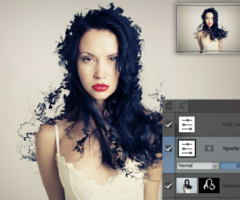
Blend modes и opacity
Каждый слой в Pixeluvo имеет opacity и blend mode. Opacity определяет силу видимости слоя: при 100% верхний слой полностью перекрывает нижний в непрозрачных областях, при 0% становится невидимым. Blend mode меняет способ смешивания пикселей верхнего и нижнего слоёв.
В Pixeluvo используются группы режимов смешивания:
затемняющие: Multiply, Linear Burn, Color Burn, Darken;
осветляющие: Screen, Add (Linear Dodge), Color Dodge, Lighten;
контрастные: Overlay, Soft Light, Hard Light, Linear Light, Pin Light, Vivid Light;
разностные: Subtract, Difference, Exclusion;
цветовые: Luminance и Color.
На практике blend modes нужны не только для художественных эффектов. Screen помогает вписать светлые элементы и блики, Multiply затемняет и усиливает плотность, Overlay и Soft Light добавляют контраст, Color позволяет окрашивать серый слой, Luminance переносит яркостную составляющую. В композиции с луной, светом, текстурой, дымкой или цветовым слоем blend mode часто даёт результат быстрее, чем ручная маска и полная перерисовка.
Opacity и blend mode доступны не только bitmap layers. Adjustment layers тоже имеют эти параметры, поэтому цветовую правку можно ослабить, усилить визуальный стиль через Overlay или ограничить эффект маской. Именно сочетание adjustment layer, mask, opacity и blend mode формирует гибкий рабочий процесс Pixeluvo.
Adjustment layers и неразрушающее редактирование
Adjustment layers — одна из главных причин рассматривать Pixeluvo как полноценный фоторедактор, а не как простой инструмент для обрезки. Цветовой фильтр из меню Color можно применить напрямую к слою, но тогда после подтверждения результат станет частью пикселей. Adjustment layer оставляет параметры доступными: пользователь может вернуться к ним позднее, изменить силу коррекции, отключить слой, добавить маску или сменить blend mode.
Adjustment layer создаётся через Layer -> New Adjustment Layer или через значок fx в верхней части layer panel. После выбора типа коррекции слой появляется в stack и влияет на расположенные ниже слои. Его настройки открываются двойным кликом по controls icon в панели слоёв.
Через adjustment layers удобно выполнять:
общую коррекцию контраста через Curves;
выравнивание тонального диапазона через Levels;
изменение температуры через Temperature;
работу с тенями, midtones и highlights через Color Balance;
мягкое виньетирование через Vignette;
добавление Film Grain;
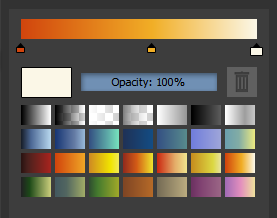
создание Color Fill или Gradient Fill как управляемой заливки.
У adjustment layers есть ограничения: на них нельзя рисовать как на bitmap layer и нельзя трансформировать их как обычный растровый объект. Зато на них можно использовать mask. Это позволяет оставить коррекцию только на нужной области: затемнить фон, осветлить лицо, сделать цветной акцент на объекте, приглушить насыщенность по краям.
Layer masks: как Pixeluvo управляет видимостью
Layer mask определяет, какие части слоя видны. Белая область маски показывает слой, чёрная скрывает, серые значения дают частичную видимость. Маска не удаляет исходные пиксели и не меняет сам слой, поэтому её можно редактировать, ослаблять, инвертировать и дорабатывать кистью.
Маска создаётся через Layer -> Add Mask. Доступны варианты:
Reveal All — весь слой видим, маска полностью белая;
Hide All — весь слой скрыт, маска полностью чёрная;
Reveal Selection — видимой остаётся выделенная область;
Hide Selection — выделенная область скрывается, невыделенные области остаются видимыми.
Маску можно создать и через mask icon в layer panel. При удержании Control создаётся инверсный вариант. Чтобы редактировать маску, нужно кликнуть по mask preview: вокруг него появляется чёрная рамка. После этого Brush Tool, фильтры и эффекты действуют именно на mask, а не на layer data. Для возврата к пикселям слоя нужно кликнуть по layer preview.
Маски полезны в нескольких типичных сценариях. При замене фона они скрывают лишние области слоя. При цветокоррекции они ограничивают adjustment layer нужной зоной. При ретуши они помогают плавно смешать объект с окружением. При создании коллажа позволяют не стирать пиксели, а контролировать их видимость.
Сохранение проектов со слоями
Если нужно сохранить изображение так, чтобы later editing остался возможен, используется Pixeluvo project file с расширением .pxu. Этот формат сохраняет структуру проекта: layers, masks, adjustment layers и Text layers. При сохранении в обычные форматы изображения большинство программ получает плоский результат: все слои объединяются, а при повторном открытии файла в Pixeluvo структура уже не восстанавливается.
Практический вывод простой: для публикации нужен итоговый файл, а для работы — .pxu. Если проект содержит текст, маски и цветовые слои, стоит хранить оба варианта: редактируемый .pxu и финальное изображение. Это особенно важно для обложек, баннеров, карточек товаров, иллюстраций к статьям и повторяемых шаблонов.
Цветокоррекция в Pixeluvo
Цветокоррекция сосредоточена в меню Color. Программа предлагает как быстрые фильтры для общего стиля, так и точные инструменты для тонального диапазона и каналов. Все color correction filters можно использовать как adjustment layers, поэтому параметры остаются изменяемыми.
Quick Color
Quick Color предназначен для быстрой стилизации изображения. В нём используются preset-варианты и strength slider. Такой фильтр подходит, когда нужно быстро изменить настроение кадра: сделать его теплее, холоднее, контрастнее, мягче, добавить выраженный цветовой оттенок или слегка приглушить исходную картинку.
Quick Color полезен на раннем этапе подбора стиля. Пользователь может примерить несколько вариантов, затем ослабить эффект через strength или перенести его в adjustment layer. Для финальной точной коррекции лучше дополнить Quick Color Curves, Levels или Color Balance.
Brightness/Contrast
Brightness/Contrast меняет общую яркость и контраст изображения. Это самый простой способ осветлить слишком тёмный кадр или добавить выраженности плоскому изображению. Но для сложной коррекции он грубее, чем Curves и Levels: яркость влияет на кадр целиком, а контраст не даёт такого контроля над отдельными областями тонов.
Brightness/Contrast уместен для быстрых правок скриншотов, простых иллюстраций и изображений без сложного светового диапазона. Для фотографий с важными тенями и светами лучше использовать Curves или Levels.
Curves
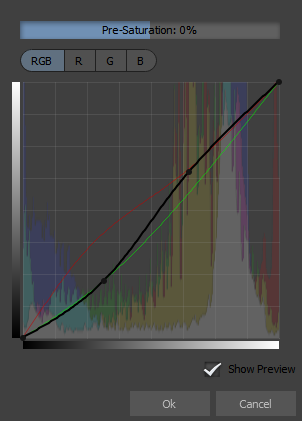
Curves — один из самых гибких инструментов Pixeluvo. Он позволяет менять тональную кривую всего изображения или отдельных каналов. Классическая S-curve усиливает контраст: тени становятся плотнее, света ярче, средние тона получают более выразительный переход. Работа по каналам R, G и B даёт возможность не только менять контраст, но и управлять цветовым балансом.
Curves особенно полезен после базового кадрирования и до локальной ретуши. Если изображение выглядит плоским, кривая быстро возвращает объём. Если в тенях есть нежелательный оттенок, корректировка канала может убрать паразитный цвет без грубой перекраски всего кадра.
Levels
Levels управляет входными и выходными уровнями изображения. Этот инструмент удобен для настройки чёрной точки, белой точки и середины тонального диапазона. В отличие от Brightness/Contrast, Levels позволяет точнее распределить тона и убрать серую вуаль, когда изображение не использует весь доступный диапазон яркости.
В рабочем процессе Levels часто применяется до творческой стилизации. Сначала выравнивается базовая плотность, затем добавляются Temperature, Color Balance, Split Tone или Vignette. Если применить стилизацию к технически слабой базе, итоговый результат будет менее предсказуемым.
Hue/Saturation и Vibrance
Hue/Saturation меняет оттенок, насыщенность и светлоту. Он подходит для общей коррекции цвета, превращения изображения в более приглушённое или наоборот насыщенное. При чрезмерном повышении saturation кожа, трава и небо быстро становятся неестественными, поэтому инструмент лучше применять умеренно или ограничивать через mask.
Vibrance действует мягче в задачах усиления цвета. Он полезен, когда нужно оживить фото, не доводя насыщенность до грубого вида. В Pixeluvo этот инструмент удобно применять как adjustment layer: если цвет становится чрезмерным, opacity слоя можно уменьшить.
Temperature
Temperature отвечает за цветовую температуру. С его помощью изображение уводится в более тёплую или холодную сторону. Для портретов это помогает убрать синеву от холодного освещения или смягчить жёлтый оттенок. Для пейзажей Temperature меняет ощущение времени суток: тёплый баланс усиливает закатное настроение, холодный подчёркивает туман, снег или вечерний свет.
Temperature не заменяет точную работу с Color Balance, но часто решает первый крупный сдвиг цвета. После него можно отдельно настроить shadows, midtones и highlights.
Color Balance
Color Balance работает по диапазонам: shadows, midtones и highlights. Настройка выполняется по цветовым осям Cyan/Red, Magenta/Green и Yellow/Blue. Это позволяет раздельно управлять оттенком тёмных областей, средних тонов и светлых зон.
В портретной обработке Color Balance помогает убрать нежелательную зелень из теней или согреть highlights. В пейзаже можно сделать тени холоднее, а света теплее, сохранив естественный контраст. Для творческого цветового стиля Color Balance часто сочетается со Split Tone и Curves.
Split Tone
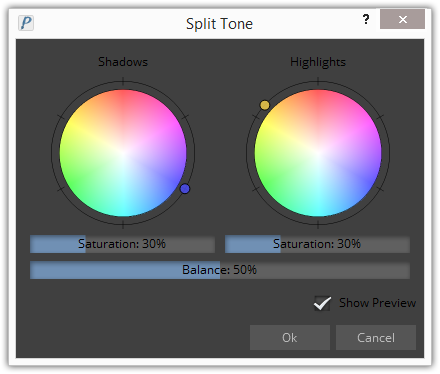
Split Tone раздельно тонирует shadows и highlights. В окне используются цветовые круги для теней и светов, saturation sliders и balance. Инструмент удобен для стилизации: например, холодные тени и тёплые света дают кинематографичный контраст, а мягкая одинаковая тонировка делает кадр более цельным.
Split Tone лучше применять после базовой тональной коррекции. Если изображение слишком тёмное или слишком светлое, тонирование будет работать грубо: один диапазон станет доминировать, а другой почти исчезнет.
Replace Color, Photo Filter, Cross Process, Monochrome, Threshold и Invert
Replace Color помогает изменить выбранный цвет на другой. Он полезен для локальной стилизации, смены оттенка элемента одежды, предмета или фоновой детали. Для сложных границ его стоит сочетать с selection и mask.
Photo Filter имитирует цветной фильтр поверх изображения. Он быстрее, чем ручная настройка Color Balance, когда нужна лёгкая общая тонировка. Cross Process создаёт эффект кросс-процесса, при котором цветовые соотношения становятся более выразительными и стилизованными. Monochrome переводит изображение в монохромный вид с управлением характером чёрно-белой картинки. Threshold превращает изображение в резкое разделение по порогу, что полезно для графических эффектов и масок. Invert инвертирует цвета.
Работа с RAW
Pixeluvo поддерживает RAW processing pipeline и может открывать raw images как специальный raw layer-type. Такой слой сохраняет raw settings редактируемыми: пользователь меняет exposure, color и tone values, а затем продолжает работу со слоями, масками и коррекцией. Raw layer в проекте отличается от обычного bitmap layer тем, что он содержит параметры проявки, а не только готовые пиксели.
Для фотографа-любителя это удобно: RAW-файл можно обработать прямо внутри редактора, добавить adjustment layers, выполнить ретушь, применить маску и собрать финальный кадр. При этом Pixeluvo не превращается в Lightroom-подобную систему. Он не ориентирован на массовый импорт, сортировку, рейтинги, коллекции и пакетную проявку больших фотосессий. Для этих задач логичнее использовать специализированные программы, а Pixeluvo применять для финальной доработки выбранных кадров.
Рабочий сценарий с RAW в Pixeluvo выглядит так:
Открыть RAW-файл как raw layer.
Настроить exposure, color и tone values.
Добавить adjustment layer для Curves или Color Balance.
Использовать mask для локальной коррекции.
Выполнить ретушь на отдельном bitmap layer или после преобразования слоя.
Сохранить проект в
.pxu, если нужно вернуться к настройкам.
Если требуется прямое рисование по результату RAW-проявки или применение деструктивных пиксельных эффектов, raw layer можно перевести в обычный bitmap layer. После такого преобразования слой ведёт себя как стандартное изображение.
Effects menu: фильтры и визуальные эффекты
Меню Effects содержит фильтры размытия, художественные эффекты, усиление деталей, фотоэффекты, освещение, искажения, генеративные заливки и utility-фильтры. Все фильтры показывают live preview на изображении, а во время настройки можно продолжать zoom и pan. Это важно для оценки результата: шум, резкость, кожа, блики и края объекта нужно смотреть не только в уменьшенном виде, но и на увеличении.
Blur
Группа Blur включает Gaussian Blur, Surface Blur, Motion Blur, Radial Blur, Zoom Blur, Tilt Shift и Vignette Blur. Gaussian Blur создаёт равномерное размытие. Surface Blur сглаживает изображение, сохраняя резкие края. Motion Blur имитирует движение по прямой. Radial Blur и Zoom Blur создают круговое или зум-размытие вокруг точки. Tilt Shift делает эффект миниатюры. Vignette Blur размывает края изображения.
Blur-фильтры полезны не только как декоративный приём. Ими можно смягчить фон, уменьшить внимание к периферии, подготовить маску, сделать глубину резкости более выразительной или скрыть мелкий шум на второстепенных участках.
Painterly
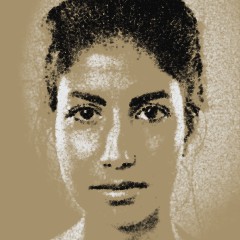
Painterly-группа включает Brush Strokes, Paint Splatter, Charcoal, Charcoal and Chalk, Squares, Circles, Halftone и Photocopy. Эти фильтры меняют изображение сильнее, чем обычная цветокоррекция. Они подходят для стилизованных портретов, обложек, постеров, аватаров, иллюстраций к статьям и графических эффектов.
Charcoal and Chalk имитирует рисунок углём и мелом на цветной бумаге. Halftone создаёт точечный полиграфический узор. Photocopy делает стилизацию под чёрно-белую копировальную машину. Эти эффекты не стоит применять без цели: они сильно меняют характер изображения. Зато при подготовке иллюстраций для материала, афиши или визуального акцента они дают быстрый узнаваемый результат.
Enhance
Enhance-группа включает Enhance Clarity, Boost Detail, Reduce Noise, Local Contrast, Sharpen и Smooth (Median). Эти фильтры работают с резкостью, деталями, шумом и локальным контрастом.
Boost Detail усиливает видимость мелких деталей. Reduce Noise уменьшает шум. Local Contrast повышает контраст на границах. Sharpen увеличивает резкость мелких элементов. Smooth (Median) сглаживает мелкие детали. Enhance Clarity делает края выразительнее.
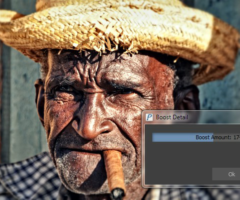
В этой группе особенно важно контролировать масштаб просмотра. На уменьшенной картинке Boost Detail и Sharpen могут казаться аккуратными, а на 100% давать грубую фактуру. Reduce Noise, наоборот, может слишком сильно сгладить текстуру кожи, ткани или предмета. Поэтому финальную оценку нужно делать на полном размере.
Photo
Photo-группа включает Film Grain, Vignette и Soften Skin. Film Grain добавляет реалистичное зерно и может использоваться как adjustment layer. Vignette затемняет или оформляет края кадра и тоже может быть adjustment layer. Soften Skin помогает сгладить поры и несовершенства на портрете, а также применяется через Fx Brush.
Эта группа полезна для портретов, обложек и фотографий с акцентом на настроение. Vignette концентрирует внимание в центре. Film Grain помогает связать слишком чистые цифровые участки. Soften Skin требует умеренности: если сгладить лицо полностью, кожа потеряет фактуру.
Lighting
Lighting-группа включает Light Glow, Light Leaks, Light Spots и Lens Flare. Эти фильтры добавляют световые эффекты: источник свечения, засветку плёнки, световые пятна и линзовый блик. Их задача — не техническая коррекция, а визуальная стилизация.
Lens Flare и Light Leaks особенно требовательны к контексту. Если на изображении нет логичного источника света, блик выглядит искусственно. Если свет уже есть, аккуратный эффект может усилить атмосферу и направить внимание.
Distort
Distort-группа включает Displace, Frosted Glass, Wave, Scratch, Splash и Pixelate. Эти фильтры искажают изображение: смещают пиксели, создают эффект стекла, волны, царапины, всплеска или пикселизации.
Pixelate подходит для стилизации или скрытия деталей. Wave и Displace используются для декоративных искажений. Frosted Glass имитирует просмотр через матовое стекло. Scratch и Splash создают более агрессивные искажения, поэтому в фотографической обработке применяются точечно.
Generate и Utility
Generate включает Color Fill, Gradient Fill, Checker, Grid, Fractal Noise и Drop Shadow. Большинство Generate filters можно использовать как adjustment layers, кроме Drop Shadow. Это удобно для фонов, текстур, сеток, градиентных подложек и дополнительных графических элементов.
Utility включает High Pass, Tile и Reduce Jpeg Artifacts. High Pass полезен как строительный блок для продвинутой резкости и фактурных эффектов. Tile повторяет слой по холсту и подходит для создания бесшовных текстур. Reduce Jpeg Artifacts уменьшает блочные артефакты после сильного JPEG-сжатия.
Практическая инструкция: как обрезать фото
Кадрирование — базовая операция, но в Pixeluvo она связана с общей логикой проекта. Перед ретушью и цветокоррекцией лучше сначала решить, какие части кадра останутся в финале. Иначе пользователь потратит время на области, которые потом будут удалены.
Порядок действий:
Откройте изображение в рабочем окне Pixeluvo.
Выберите Crop Tool на вертикальной панели слева.
Кликните по изображению и протяните рамку кадрирования.
Потяните границы рамки, чтобы уточнить область.
Используйте cursor keys для точной подстройки.
Нажмите Crop в tool options bar или Enter.
Для отмены используйте Cancel или Escape.
После кадрирования проверьте, не потерян ли главный объект и достаточно ли пространства вокруг текста, лица, предмета или края композиции. Если изображение будет использоваться как обложка, лучше заранее учитывать будущую надпись: оставлять спокойную область под Text Tool и не ставить важные детали слишком близко к краям.
Практическая инструкция: как сделать базовую цветокоррекцию
Цветокоррекцию в Pixeluvo удобно выполнять через adjustment layers. Тогда каждый шаг можно изменить, отключить или ограничить маской.
Откройте изображение.
Создайте Layer -> New Adjustment Layer.
Для быстрого подбора стиля выберите Quick Color.
Для контраста добавьте Curves или Levels.
Для цветовой температуры используйте Temperature.
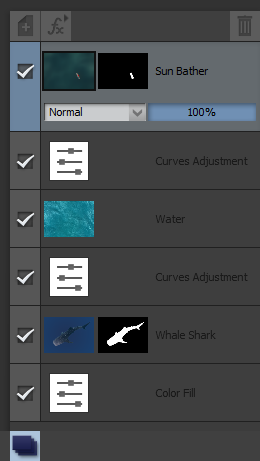
Для раздельной настройки shadows, midtones и highlights примените Color Balance.
При необходимости добавьте Split Tone для творческого тонирования.
Уменьшите opacity adjustment layer, если эффект слишком сильный.
Ограничьте действие слоя через mask, если коррекция нужна только на части кадра.
Такая схема лучше прямого применения фильтров к bitmap layer. Например, если после ретуши лицо стало слишком тёплым, можно вернуться к Color Balance и ослабить влияние на highlights. Если фон слишком насыщенный, можно создать маску и оставить коррекцию только на фоне.
Практическая инструкция: как убрать мелкие дефекты на портрете
Для портретной ретуши в Pixeluvo используются Spot Heal Tool, Clone Tool, Fx Brush и Dodge/Burn Tool. Начинать лучше с мелких дефектов, затем переходить к текстуре и локальному свету.
Увеличьте изображение до масштаба, при котором видны дефекты.
Выберите Spot Heal Tool.
Настройте размер кисти немного больше пятна.
Закрасьте мелкий дефект одним коротким движением.
Для сложной текстуры переключитесь на Clone Tool.
Задайте sample point через Alt-click или target icon.
Перенесите текстуру аккуратными короткими мазками.
Для мягкого сглаживания кожи используйте Fx Brush с Smooth Skin.
Для акцента на глазах, скулах или деталях примените Dodge/Burn Tool.
Проверьте результат на 100% и на уменьшенном масштабе.
Spot Heal Tool хорошо удаляет точечные пятна, но не должен уничтожать фактуру кожи. Smooth Skin через Fx Brush лучше применять локально: кожа может стать мягче, но глаза, волосы, губы и контуры лица должны остаться резкими. Если ретушь выполняется для фотографии, а не для декоративного эффекта, чрезмерное сглаживание ухудшает результат.
Практическая инструкция: как добавить текст
Текст в Pixeluvo хранится в Text layer, поэтому его можно редактировать позже. Это удобнее, чем сразу превращать надпись в пиксели.
Выберите Text Tool.
Кликните в нужной части изображения.
Введите текст.
В options bar выберите font.
Настройте font size.
При необходимости включите bold или italic.
Выберите alignment options.
Переместите надпись через Move Tool.
Сохраните проект в
.pxu, если текст должен остаться редактируемым.
Для обложек и инструкций лучше сразу давать тексту отдельный слой с понятным названием. Если надписей несколько, их удобнее держать раздельно. Так можно изменить только заголовок, не затрагивая подпись или декоративный элемент.
Практическая инструкция: как собрать композицию из нескольких изображений
Pixeluvo поддерживает классический слойный подход к композиции. Один слой может быть фоном, второй — объектом, третий — текстом, четвёртый — цветовой коррекцией, пятый — эффектом.
Откройте базовое изображение.
Добавьте другой объект через отдельный bitmap layer.
Переместите слой Move Tool.
Настройте opacity и blend mode.
Создайте mask для скрытия лишних областей.
Доработайте край маски Brush Tool.
Добавьте adjustment layer с Curves или Color Balance, чтобы объект совпал по тону с фоном.
Используйте Vignette или Light Glow, если нужно связать композицию общим светом.
Сохраните проект в
.pxu.
При композиции важно не только вырезать объект, но и согласовать свет, контраст, резкость и цвет. Если фон мягкий, а вставленный объект слишком резкий, композиция выглядит чужеродно. Если объект тёплый, а фон холодный, нужно использовать Color Balance или Temperature. Blend modes помогают вписать световые элементы, но основной контроль всё равно дают masks и adjustment layers.
Системные требования
Pixeluvo ориентирован на настольную работу с изображениями. Для Windows-сценария системные требования выглядят так:
| Компонент | Требование |
| Операционная система | Windows 11, Windows 10, Windows 7 |
| Процессор | 64-bit CPU |
| Оперативная память | минимум 4 ГБ RAM |
| Рекомендуемая память | 8 ГБ RAM |
| Пробный режим | 30 days |
| Ограничение пробного режима | сохранение файлов не крупнее 800×600 px |
| Интерфейс | English |
Требования умеренные, но при работе с большими фотографиями, несколькими слоями, RAW, эффектами размытия и большим количеством adjustment layers объём памяти становится важен. Минимальный объём позволяет запустить и использовать программу, а комфортнее работать с 8 ГБ RAM и выше. Слои, маски и история действий требуют памяти, особенно если проект включает несколько крупных изображений.
Интерфейс Pixeluvo англоязычный. Для пользователя, который привык к русским меню, это ограничение. При этом основные названия инструментов относятся к стандартной лексике графических редакторов: Crop, Move, Brush, Clone, Spot Heal, Curves, Levels, Color Balance. После освоения этих терминов навигация становится предсказуемой.
Лицензия и ограничения пробного режима
Pixeluvo — коммерческий фоторедактор с пробным режимом. Пробный период длится 30 дней, а сохранение в нём ограничено файлами не крупнее 800×600 px. Это ограничение важно учитывать до начала серьёзной работы: открыть изображение, изучить инструменты и оценить интерфейс можно, но подготовка полноценного большого результата в trial упирается в размер сохраняемого файла.
Для оценки программы пробный режим подходит: пользователь проверяет Crop Tool, layers, masks, Text Tool, Spot Heal Tool, Clone Tool, Color menu и Effects menu. Для реального проекта с большим разрешением нужна полноценная лицензия.
В статье не рассматривается процесс получения установщика и не приводятся инструкции по установке. Важнее рабочая логика самой программы: какие операции доступны, чем Pixeluvo отличается от аналогов и для каких задач он оправдан.
Отзывы пользователей и профильных изданий
Пользовательское восприятие Pixeluvo складывается вокруг нескольких повторяющихся тем: программа воспринимается как компактный и понятный редактор со слоями, цветокоррекцией и ретушью; сильнее всего её сравнивают с GIMP, Photoshop и другими редакторами для Linux и Windows; главным ограничением называют платную модель, англоязычный интерфейс и вопрос активности развития.
Steam
В Steam у Pixeluvo пользовательская оценка относится к положительной категории. На странице программы она представлена как Very Positive. Это означает, что значительная часть пользователей, оставивших отзыв, оценила программу положительно. В отзывах и обсуждениях Pixeluvo чаще всего рассматривают как доступный редактор для тех, кому нужен интерфейс проще, чем у тяжёлых профессиональных пакетов, но с поддержкой слоёв, фильтров и цветокоррекции.
Характерная причина положительных оценок — сочетание понятной рабочей среды и функций, которые обычно ждут от более крупных программ: layers, masks, adjustment layers, Spot Heal Tool, Clone Tool, Curves, Levels, Effects. Критические замечания чаще связаны не с одной конкретной кнопкой, а с общим сравнением с бесплатными альтернативами и более крупными экосистемами.
Linux Magazine
Linux Magazine описывал Pixeluvo как nimble, slick, user-friendly и capable tool для редактирования изображений и фотографий на Linux. Такая оценка хорошо отражает нишу программы: она не претендует на роль самой крупной графической системы, но делает базовые и продвинутые операции в компактном интерфейсе.
Для Linux-аудитории Pixeluvo был интересен тем, что предлагал коммерческий, но более привычный для пользователей Photoshop подход к слоям, маскам и цветовой коррекции. В отличие от чисто open-source-ориентированных подборок, редактор рассматривался как практический инструмент для обработки изображений.
Android Authority
Android Authority включал Pixeluvo в подборку Linux photo editors и описывал его как lesser-known Photoshop replacement. Акцент делался на том, что программа справляется с более сложной обработкой и manipulation, а также работает со слоями. В сравнении с другими Linux-редакторами отдельно выделялся более современный внешний вид интерфейса.
Такая формулировка не делает Pixeluvo полной заменой Photoshop во всех профессиональных сценариях. Она показывает, что редактор воспринимался как вариант для пользователей, которым нужны слои, ретушь и цветокоррекция без перехода к крупной подписочной экосистеме.
Linux.com
Linux.com включал Pixeluvo в список photo editing tools для Linux и описывал его через non-destructive workflow, adjustment layers, color correction tools, drawing tools и filters. Это близко к фактической структуре программы: Pixeluvo действительно строится вокруг сочетания растрового редактирования, корректирующих слоёв и фильтров.
Для пользователя этот профиль означает, что программа не ограничивается простым изменением яркости или добавлением фильтра. Она позволяет выстроить обработку слоями, вернуться к параметрам adjustment layer и ограничить действие через mask.
Photography Blog
Photography Blog фиксировал выпуск Pixeluvo и Linux-версии, связывая программу с Andy Gill и описывая её как imaging suite с color transform filters, Curves, Levels, Temperature, настройкой shadows, midtones и highlights. Этот источник важен для исторического контекста: Pixeluvo продвигался не только как простой редактор, а как программа с серьёзной цветовой частью.
Усреднённое мнение пользователей
По совокупности отзывов Pixeluvo воспринимается как редактор для тех, кто хочет работать со слоями и фотообработкой без перегруженного интерфейса. Пользователи ценят:
понятную структуру окна;
наличие layers and masks;
adjustment layers;
инструменты ретуши;
Curves и Levels;
локальные эффекты через Fx Brush;
набор фильтров Effects menu;
возможность сохранить проект со слоями в
.pxu.
Ограничения, которые регулярно всплывают в обсуждениях:
программа платная;
интерфейс English;
бесплатные аналоги вроде GIMP и Krita активно конкурируют за ту же аудиторию;
для массовой RAW-обработки удобнее специализированные инструменты;
пользователи Linux оценивают Pixeluvo в историческом контексте, тогда как рабочий Windows-сценарий остаётся более прямым.
Сравнение с аналогами
Pixeluvo корректно сравнивать не с любыми программами для картинок, а с редакторами, которые решают близкие задачи: растровая обработка, слои, ретушь, цветокоррекция, эффекты. Просмотрщики, векторные редакторы и RAW-каталогизаторы можно упоминать только как альтернативы для других сценариев.
| Программа | Основной тип | Где сильнее Pixeluvo | Где аналог сильнее |
| GIMP | растровый редактор | проще воспринимается пользователями, которым нужен компактный слойный фоторедактор | бесплатность, расширяемость, крупная экосистема |
| Krita | цифровая живопись и растровая графика | удобнее для фотообработки, ретуши и цветовых adjustment layers | кисти, рисование, иллюстрация |
| Paint.NET | лёгкий Windows-редактор | сильнее в масках, корректирующих слоях и фотоэффектах | проще для самых базовых задач |
| Photopea | браузерный редактор | локальная настольная работа без браузерного процесса | запуск без установки и привычная PSD-ориентированная логика |
| Adobe Photoshop | профессиональный редактор | проще и легче для отдельных задач | отраслевой стандарт, экосистема, плагины, совместимость |
| Affinity Photo | профессиональный фоторедактор | проще для базового освоения | современный профессиональный набор инструментов |
| Darktable | RAW-процессор | лучше для ручной композиции слоями | массовая RAW-обработка и фотопроцессинг |
| RawTherapee | RAW-процессор | лучше для ретуши, текста, масок и композиций | детальная RAW-конвертация |
| Fotor | редактор и обработка фото | больше ручного контроля слоями | быстрые готовые сценарии обработки |
Pixeluvo и GIMP
GIMP — главный бесплатный конкурент для растровой обработки. Он мощнее как экосистема, поддерживает множество сценариев и расширяется плагинами. Pixeluvo выигрывает не количеством возможностей, а компактностью рабочего процесса. Если пользователю нужно быстро обрезать фото, сделать Curves, добавить Text layer, использовать Spot Heal Tool и Vignette, Pixeluvo воспринимается прямолинейнее.
GIMP лучше выбрать, когда важны бесплатность, расширяемость, работа с большим количеством форматов и сообщество. Pixeluvo лучше вписывается в сценарий, где нужен лёгкий редактор со слоями, масками и цветовой коррекцией без длительного погружения.
Pixeluvo и Krita
Krita сильна в цифровом рисовании: кисти, планшеты, иллюстрация, концепт-арт, скетчи. Pixeluvo тоже поддерживает pressure-sensitive graphics tablets и brush presets, но его основная задача — image and photo editor. Для ретуши портрета, масок, adjustment layers и фотоэффектов Pixeluvo ближе к нужному сценарию.
Если пользователь рисует персонажей, окружение, комиксы или концепт-арт, логичнее Krita. Если нужно обработать фотографию, добавить текст, убрать пятна, сделать цветовую стилизацию и сохранить проект со слоями, Pixeluvo подходит точнее.
Pixeluvo и Paint.NET
Paint.NET удобен как простой Windows-редактор. Он быстро запускается, понятен новичку и подходит для базовых правок. Pixeluvo сложнее, но даёт больше контроля: masks, adjustment layers, развитое меню Color, Effects menu, RAW, Fx Brush, Spot Heal Tool и Clone Tool.
Для разовой обрезки или простой надписи достаточно Paint.NET. Для обработки, где нужно оставить коррекции редактируемыми и управлять видимостью через маски, Pixeluvo функциональнее.
Pixeluvo и Photoshop
Photoshop остаётся профессиональным стандартом для ретуши, дизайна, композитинга, печати, сложных PSD-процессов и командной работы. Pixeluvo не заменяет его в студийных процессах, где важны Actions, Smart Objects, сложные плагины, CMYK-подготовка, отраслевые требования и совместимость с профессиональными файлами.
Pixeluvo уместен в другом сценарии: одиночный пользователь, обработка отдельных изображений, понятный интерфейс, layers, masks, Color menu, Effects menu, ретушь и текст. Если задача не требует большой экосистемы, Pixeluvo закрывает значительную часть повседневных операций без перегруженности.
Pixeluvo и Affinity Photo
Affinity Photo ближе к профессиональному сегменту и рассчитан на современные рабочие процессы с большим набором функций. Pixeluvo проще и компактнее. Его преимущество — меньший порог входа для тех, кому не нужен большой пакет, но нужны слои, маски, корректирующие слои и точечная ретушь.
Affinity Photo рациональнее для сложных проектов, современной коммерческой обработки, продвинутого композитинга и профессиональной ретуши. Pixeluvo — для отдельной фотографии, иллюстрации, обложки, простого коллажа или аккуратной ручной обработки.
Pixeluvo и RAW-процессоры
Darktable и RawTherapee сильнее в RAW workflow. Они предназначены для проявки, точной работы с фотофайлами, пакетных сценариев и фотопроцессинга. Pixeluvo поддерживает RAW, но его главная сила — слойное растровое редактирование.
Оптимальная связка выглядит так: RAW-процессор используется для массового отбора и базовой проявки, Pixeluvo — для финальной доработки выбранного кадра, ретуши, текста, масок, эффектов и композиции.
Преимущества Pixeluvo
Плюсы:
поддерживает layers, masks и adjustment layers;
сохраняет редактируемые проекты в
.pxu;содержит Color menu с Quick Color, Curves, Levels, Temperature, Color Balance, Split Tone и другими фильтрами;
позволяет использовать color correction filters как adjustment layers;
поддерживает Text layers, которые остаются редактируемыми;
включает Spot Heal Tool для удаления мелких дефектов;
содержит Clone Tool с выбором sample point;
предлагает Fx Brush для локального применения эффектов Saturate, Blur, Sharpen, Smooth Skin и других фильтров;
поддерживает brush presets и pressure-sensitive graphics tablets;
содержит Effects menu с blur, painterly, enhance, photo, lighting, distort, generate и utility filters;
даёт live preview при настройке эффектов;
работает с RAW-слоями;
имеет инструментальные сценарии для ретуши, цветокоррекции, текста и композиций;
не заставляет пользователя строить сложную рабочую среду ради базовой обработки.
Ограничения Pixeluvo
Минусы:
интерфейс English;
пробный режим ограничивает сохранение файлов размером не крупнее 800×600 px;
программа платная;
32-bit build не получает обновления после линии Pixeluvo 1.6;
Pixeluvo не является каталогизатором фотографий;
программа не заменяет специализированные RAW-процессоры в массовой обработке больших съёмок;
для профессиональных Photoshop-процессов возможностей экосистемы Pixeluvo недостаточно;
для цифровой живописи Krita подходит лучше;
для бесплатного растрового редактирования GIMP остаётся более очевидным вариантом;
русская локализация интерфейса не является рабочей особенностью программы.
Типичные ошибки при работе в Pixeluvo
Редактирование не того слоя
В Pixeluvo активный слой определяет, куда попадёт операция. Если пользователь случайно выбрал adjustment layer, mask preview или другой bitmap layer, результат появится не там, где ожидалось. Перед ретушью, кистью, Clone Tool и фильтрами нужно проверить выделение в layer panel.
Применение цветокоррекции напрямую к bitmap layer
Прямое применение фильтра из Color menu быстрое, но менее гибкое. Если после нескольких шагов понадобится изменить Curves или Temperature, придётся откатываться или переделывать. Для серьёзной обработки лучше использовать Layer -> New Adjustment Layer.
Стирание вместо маски
Erasor удаляет пиксели на текущем слое. Если задача связана с композицией, безопаснее создать mask. Маска скрывает лишнее, но позволяет вернуть область белой кистью.
Чрезмерный Spot Heal Tool
Spot Heal Tool хорош для маленьких пятен. Крупные объекты, сложные границы и повторяющиеся текстуры лучше убирать Clone Tool и масками. Иначе ретушь оставляет замыленные пятна.
Пересиленная резкость
Sharpen, Boost Detail и Enhance Clarity нужно проверять на 100%. На уменьшенном превью результат часто выглядит лучше, чем в реальном размере. Если переборщить, появляются ореолы, грубая фактура и шум.
Потеря редактируемого текста
Text layer остаётся редактируемым только в проекте. Если сохранить только финальную картинку, текст станет частью плоского изображения. Для обложек, шаблонов и инструкций нужен .pxu.
Игнорирование ограничения пробного режима
Пробный режим сохраняет файлы не крупнее 800×600 px. Перед началом проекта с большим разрешением это ограничение нужно учитывать, иначе финальный результат не получится сохранить в нужном размере.
Кому подойдёт Pixeluvo
Новичку, который перерос простые редакторы
Pixeluvo подходит пользователю, который уже умеет обрезать и сохранять изображения, но хочет освоить слои, маски, Curves, Levels, ретушь и текст. Интерфейс остаётся компактным, а основные инструменты находятся в предсказуемых местах.
Пользователю Windows для регулярной ручной обработки
Для подготовки изображений к публикации, небольших обложек, карточек, иллюстраций и портретной ретуши Pixeluvo закрывает основные потребности. Он не требует перехода в профессиональную экосистему, но даёт больше контроля, чем простые редакторы.
Фотографу-любителю
Pixeluvo полезен для выбранных кадров: открыть RAW, настроить тон и цвет, убрать дефекты, добавить Vignette, усилить детали, сохранить проект. Для сотен снимков лучше RAW-процессор, а для финальной ручной обработки отдельной фотографии Pixeluvo подходит.
Автору статей, инструкций и визуальных материалов
Text Tool, layers, masks, Drop Shadow, Gradient Fill, Vignette, Crop Tool и Effects menu помогают быстро подготовить иллюстрацию. Можно добавить подпись, затемнить фон под текст, усилить контраст объекта и сохранить шаблон в .pxu.
Пользователю, которому не нужен большой профессиональный пакет
Если Photoshop или Affinity Photo кажутся избыточными, Pixeluvo занимает промежуточное место. Он не так прост, как Paint.NET, но и не требует полного погружения в профессиональную среду.
Когда лучше выбрать другую программу
Pixeluvo не является универсальным ответом на все задачи графики. В некоторых сценариях другой инструмент будет рациональнее.
Для бесплатного растрового редактирования и расширяемости лучше выбрать GIMP.
Для цифрового рисования, иллюстрации и кистей лучше подходит Krita.
Для простых Windows-правок без сложных масок достаточно Paint.NET.
Для просмотра и навигации по большим папкам с изображениями лучше использовать XnView, IrfanView или FastStone Image Viewer.
Для векторной графики и логотипов логичнее Inkscape.
Для массовой RAW-обработки и фотопроцессинга нужны Darktable или RawTherapee.
Для профессиональных PSD-процессов, сложной ретуши и студийных требований нужен Photoshop или сопоставимый профессиональный пакет.
Для браузерной разовой правки без установки удобнее Photopea.
Частые вопросы о Pixeluvo
Pixeluvo бесплатный?
Pixeluvo — коммерческая программа с пробным режимом. Пробный режим длится 30 дней и ограничивает сохранение файлов размером не крупнее 800×600 px.
Есть ли в Pixeluvo русский интерфейс?
Рабочий интерфейс Pixeluvo — English. Названия инструментов, меню и фильтров используются на английском: Crop Tool, Text Tool, Color menu, Effects menu, Curves, Levels, Clone Tool, Spot Heal Tool.
Поддерживает ли Pixeluvo слои?
Да. В Pixeluvo есть bitmap layers, adjustment layers и Text layers. Слои объединяются снизу вверх, имеют opacity и blend mode, могут использовать masks и сохраняются в проектном формате .pxu.
Есть ли маски?
Да. Layer masks создаются через Layer -> Add Mask. Доступны Reveal All, Hide All, Reveal Selection и Hide Selection. Маску можно редактировать кистью, применять к ней фильтры и создавать selection из mask preview.
Можно ли делать неразрушающую цветокоррекцию?
Да. Color correction filters можно использовать как adjustment layers. Такой слой остаётся редактируемым, имеет opacity, blend mode и mask.
Поддерживает ли Pixeluvo RAW?
Да. Pixeluvo работает с RAW через raw layer-type. Настройки raw layer остаются редактируемыми, а пользователь может продолжить обработку через слои, маски и корректирующие слои.
Можно ли использовать Pixeluvo вместо Photoshop?
Для повседневной ретуши, обрезки, текста, слоёв, масок, цветокоррекции и эффектов Pixeluvo закрывает многие задачи. Для профессионального PSD-пайплайна, студийной совместимости, сложных плагинов, командной среды и отраслевых процессов Photoshop остаётся сильнее.
Чем Pixeluvo отличается от GIMP?
GIMP бесплатен, расширяем и поддерживается крупным сообществом. Pixeluvo компактнее по интерфейсу и ориентирован на более прямой слойный workflow с adjustment layers, масками, ретушью и цветом. Выбор зависит от приоритета: бесплатность и экосистема — GIMP, более компактный коммерческий редактор — Pixeluvo.
Чем Pixeluvo отличается от Paint.NET?
Paint.NET проще и легче для базовых операций. Pixeluvo функциональнее в фотообработке: в нём есть masks, adjustment layers, RAW, Effects menu, Fx Brush, Spot Heal Tool и развитые color correction filters.
Подходит ли Pixeluvo для цифровой живописи?
Pixeluvo поддерживает brush presets и pressure-sensitive graphics tablets, но его основное назначение — image and photo editing. Для рисования, иллюстрации и художественных кистей Krita подходит лучше.
Итог
Pixeluvo занимает промежуточное место между простыми редакторами и крупными профессиональными пакетами. Его сильная сторона — слойная обработка фотографий: layers, masks, adjustment layers, Text layers, Curves, Levels, Color Balance, Spot Heal Tool, Clone Tool, Fx Brush и Effects menu собраны в компактном интерфейсе. Программа подходит для ручной обработки отдельных изображений, ретуши портретов, цветокоррекции, подготовки иллюстраций, текстовых подписей и несложных композиций.
Для разовой обрезки или простого изменения размера достаточно более лёгкого редактора. Для бесплатной глубокой обработки логичнее GIMP. Для цифрового рисования лучше Krita. Для массовой RAW-проявки нужны Darktable или RawTherapee. Для профессиональной студийной среды остаются Photoshop и Affinity Photo. Pixeluvo рационален там, где нужен понятный настольный фоторедактор со слоями, масками, цветом и ретушью без перегруженного рабочего пространства.
Список изменений
Ранний этап и появление в Steam:
- Pixeluvo вышел в Steam как программа категории Photo Editing. Разработчик и издатель — Pictopotamus. Уже на раннем этапе программа делала ставку на понятный интерфейс, слои, маски, фильтры и обработку фотографий. В среде Linux она получила внимание как коммерческая альтернатива редакторам с открытым исходным кодом, особенно среди пользователей, которым нужен был не только GIMP, но и более компактный слойный редактор.
- Отдельное место занимали учебные материалы. Внутри Pixeluvo обучающие материалы открывались через Help -> Tutorials. В них рассматривались начало работы, портретные техники, layers and masks. Это показывает, что программа развивалась не только за счёт функций, но и через объяснение рабочего процесса.
Pixeluvo 1.5:
- В Pixeluvo 1.5 появились улучшения, связанные с продуктивной работой над проектами. Команда File -> Open Onto Layer позволила открывать изображение сразу как слой внутри другого проекта. Для композиции это важный шаг: пользователю не нужно отдельно открывать файл, копировать его, возвращаться в проект и вставлять вручную.
- Также появился Photocopy filter. Он относится к стилизующим эффектам и имитирует вид чёрно-белой копии. Для мемов, постеров, графических вставок и иллюстративных эффектов это быстрый фильтр, который не требует собирать контрастную маску вручную.
- Ещё одно важное изменение — автоматическое создание masks из текущего selection при создании adjustment layers. Это ускоряет локальную коррекцию: пользователь выделяет область, создаёт adjustment layer, и маска формируется сразу. Например, можно выделить небо, добавить Curves или Color Balance и корректировать только его. В этой же линии находится быстрое включение и отключение масок через Shift-click по mask preview.
Pixeluvo 1.6:
- Pixeluvo 1.6 развивал удобство интерфейса и поддержку современных рабочих условий. В этой версии появилась UI-scaling support for hi-DPI screens. Для фоторедактора это важно: на дисплеях с высокой плотностью пикселей мелкие элементы интерфейса должны оставаться читаемыми.
- RAW file support был расширен для более новых camera formats. Для пользователей, которые открывают кадры напрямую из камер, это увеличивает совместимость рабочего процесса. Layer blend modes получили preview при выборе: пользователь видит результат переключения режима смешивания быстрее, без лишних подтверждений.
- Clone tool получил option to keep the sample point. Для ретуши это практичная доработка: clone workflow часто строится вокруг стабильного источника текстуры, и контроль sample point влияет на точность удаления объектов. Также были улучшены keyboard support, исправлен редкий сбой в straighten tool и внесены minor usability and UI improvements.
- Отдельное техническое решение этого этапа — прекращение обновлений 32-bit build после Pixeluvo 1.6. Рабочий фокус перешёл на 64-bit-сценарий, что согласуется с требованиями к памяти и обработке крупных изображений.
Что показывает развитие программы:
- Pixeluvo развивался в сторону более удобного layer-based editing. Важные изменения касались не набора декоративных эффектов ради количества, а конкретных рабочих операций: открыть файл как слой, создать маску из выделения, быстро отключить mask, предварительно увидеть blend mode, сохранить sample point в Clone Tool, улучшить поддержку Hi-DPI и RAW. Это именно те детали, которые влияют на повседневную обработку фотографий.


 *EXE — расширение исполняемого файла. Сайт является партнером проекта
Оставте свой отзыв о Pixeluvo